Mozilla Firefox es uno de los navegadores actuales más utilizados. Cada vez cuenta con más usuarios gracias a sus novedades, funciones modificadas o mejoradas enfocada en optimizar al máximo la experiencia del usuario final. Sin embargo esto no significa que en algún momento nuestro navegador Firefox experimente situaciones como:
- Lentitud al ejecutarse
- Problemas abriendo sitios web
- Congelamiento o pausas repentinas
- Cierres inesperados
Si estamos navegando por la web y experimentamos alguno de estos fallos de velocidad, es probable que entremos en cierta desesperación y queramos solucionarlo de manera rápida, ya que esto puede influir en nuestro trabajo o productividad. Es por ello que a continuación te mostramos una serie de ajustes que puedes realizar en Windows 10, para conseguir que Firefox sea más veloz y se solucione cualquier problema de lentitud que puedas estar experimentando en el navegador.
1. Cómo modificar los planes de energía Windows 10
Windows 10 integra en el sistema diversos planes de energía que están diseñados para ahorrar la vida útil de la batería básicamente. Sin embargo alguno de estos planes puede llegar a tener un efecto negativo en el rendimiento de Firefox
En este caso el ideal es activar el plan de alto rendimiento, para esta configuración iremos a la siguiente ruta:
- Panel de control
- Hardware y sonido
- Opciones de energía
Allí simplemente debemos activar la casilla “Alto rendimiento”:

2. Cómo comprobar el software antivirus Windows 10
El antivirus en Windows 10, sea el integrado Windows Defender o alguno de terceros, es ideal y necesario para aumentar las prestaciones de seguridad del sistema.
En ocasiones puede llegar a afectar el rendimiento de Firefox por razones como:
- Uso de múltiples extensiones propias del antivirus
- Utilidades de escaneo web
- Parámetros de configuración a nivel de servicios del antivirus
Para descartar que el antivirus sea la causa del problema con Firefox, podemos deshabilitarlo de forma temporal y usar el navegador para comprobar su velocidad y rendimiento:

3. Cómo modificar temas de Firefox Windows 10
Los
temas en Firefox permiten personalizar el diseño global del navegador
ya sea con fuentes, colores, efectos y demás, pero en caso de que el
tema aplicados sea excesivamente funcional. Esto puede indicar un uso
excesivo de recursos con lo que el resultado final es lentitud del
rendimiento general de Firefox.Paso 1
Podemos cambiar el tema pulsando en el menú de Firefox y seleccionando “Complementos” o bien usando las teclas Ctrl + Shift + A:
Ctrl + Shift + A

Paso 2
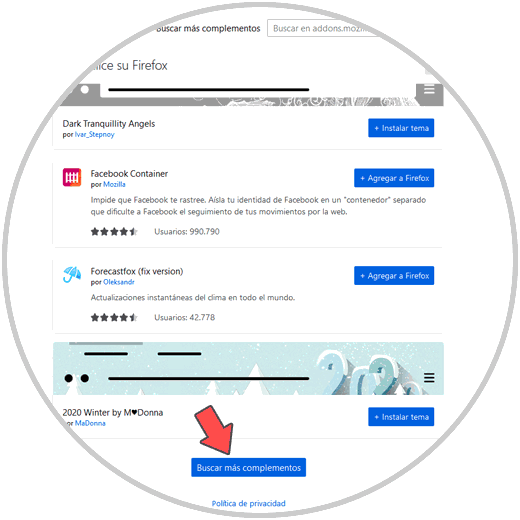
En la parte inferior damos clic sobre el botón “Buscar más complementos”:
Paso 3
En la siguiente ventana vamos a la pestaña “Temas” y allí seleccionamos un tema ligero para el navegador y luego comprobamos su desempeño:

4. Cómo editar la configuración del navegador Windows 10
Algunos ajustes que realizamos en el navegador pueden causar que se produzca un efecto de lentitud en el momento de acceder a sitios web o abrir nuevas pestañas.Paso 1
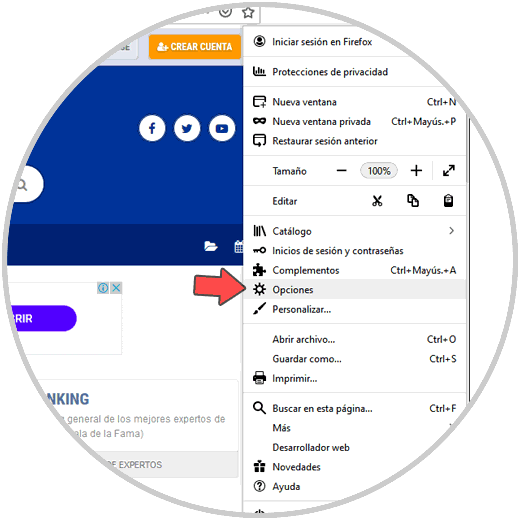
Podemos editar estos ajustes dando clic sobre el menú del navegador y en el listado desplegado seleccionar “Opciones”:
Paso 2
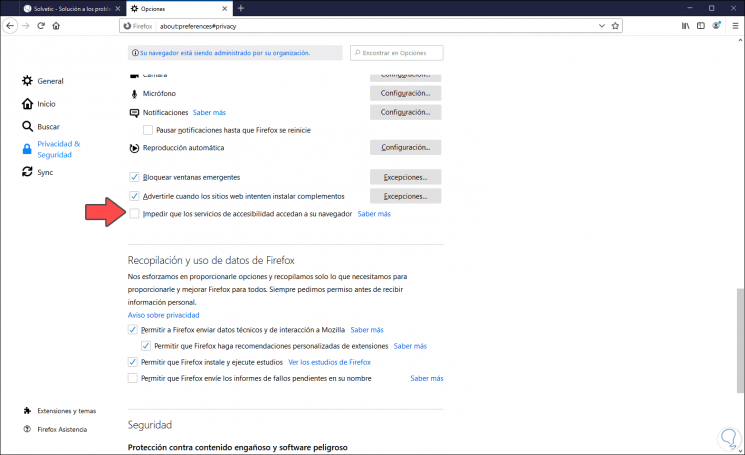
En la ventana que será abierta, iremos a la sección “Privacidad y seguridad” y allí desactivamos la casilla “Impedir que los servicios de accesibilidad accedan a su navegador” ubicada en la sección “Permisos”: