1.- PASOS PREVIOS E IMPRESCINDIBLES:
En la siguiente lista y enlaces se detallan cada uno de los siguientes pasos IMPRESCINDIBLES antes de comenzar la instalación:
.- Hacer una copia de seguridad de todos nuestros archivos/documentos fuera del ordenador.
.- Deshabilitar el inicio rápido
.- Desfragmentar y reducir la partición que vayamos a utilizar para instalar Linux Mint
.- Descargar la imagen .ISO de Linux Mint (ha de ser de 64 bit)
.- Verificar la integridad de la imagen .ISO
.- Grabar la imagen .ISO (en modo GPT para UEFI)
.- Acceder a la UEFI
.- Modificar la UEFI
.- Arrancar en modo live
2.- INSTALACIÓN DEL SISTEMA OPERATIVO:
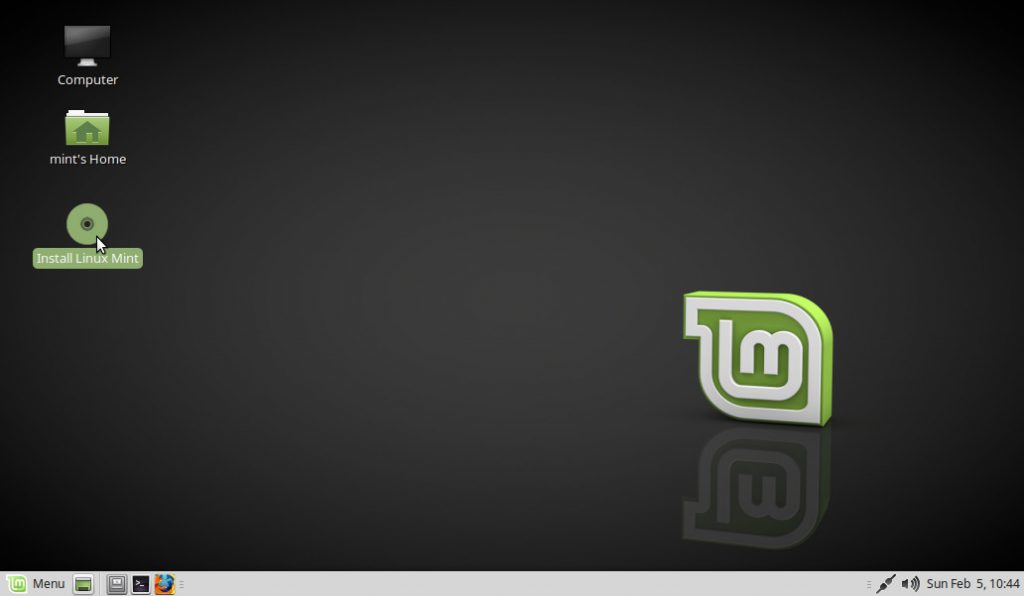
Una vez arrancado el ordenador desde el DVD o USB, llegamos al escritorio en modo live y pinchamos dos veces sobre el icono Install Linux Mint:
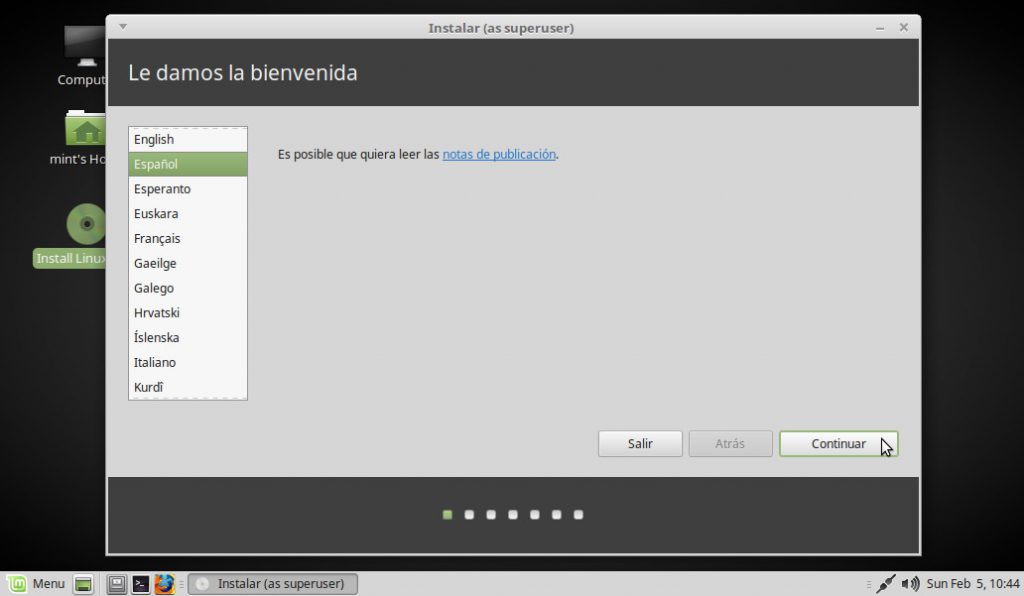
Elegimos nuestro idioma y continuamos:
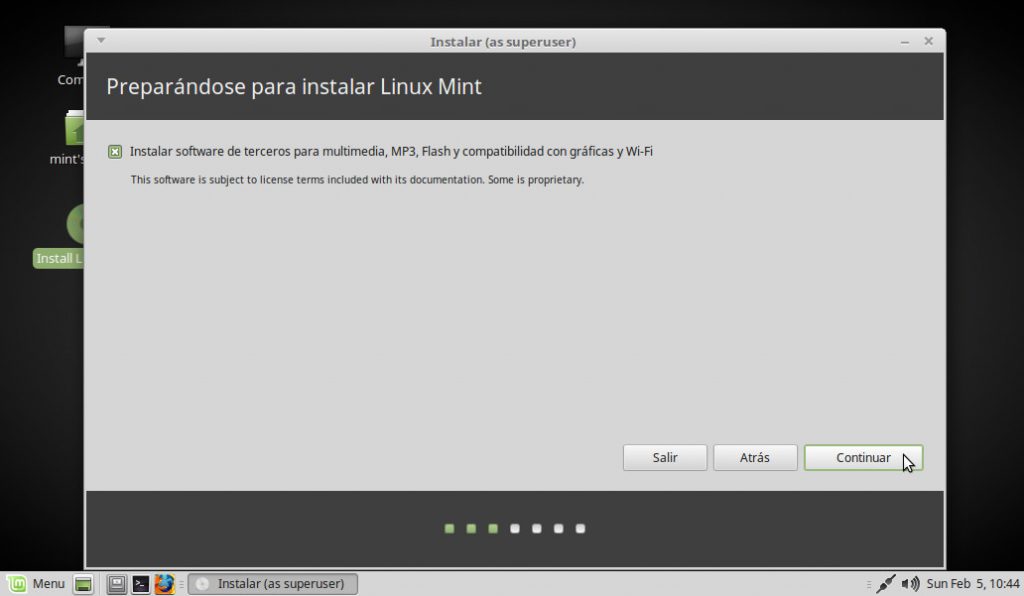
Marcamos la casilla para instalar automáticamente el software indicado. Continuar:
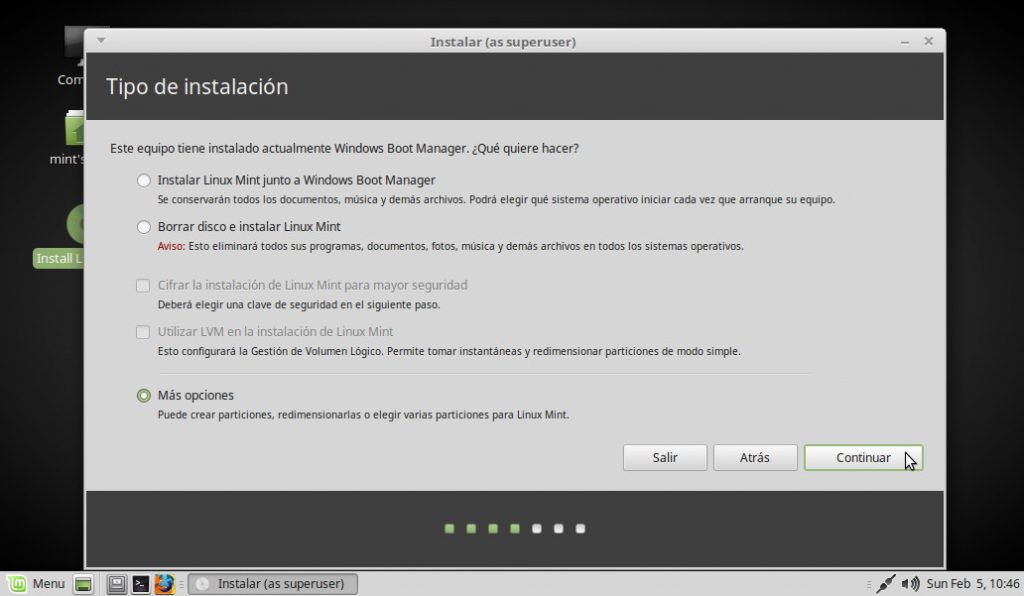
Vamos a indicar donde instalar Linux Mint. Elegimos Más opciones y pulsamos Continuar:
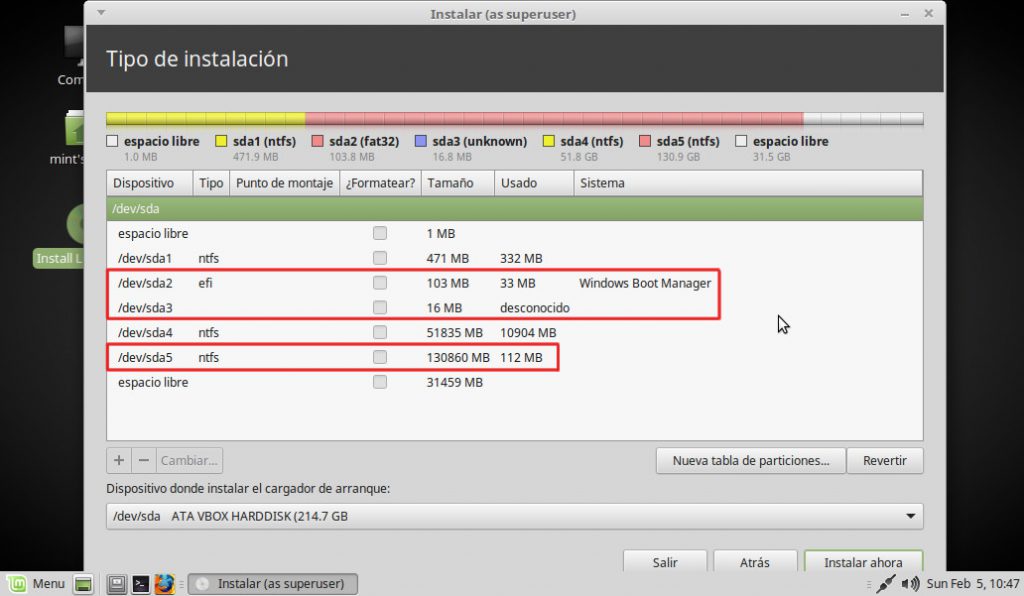
Una vez en la pantalla del particionado, vemos la diferencia con respecto a sistemas anteriores: dos particiones nuevas, entre ellas una denominada efi y otra sin nombre, que no hay que modificar. Nos fijamos también en que la partición que tenemos en Windows para nuestros datos (la más extensa de entre las particiones NTFS) ha sido identificada com /dev/sda5:
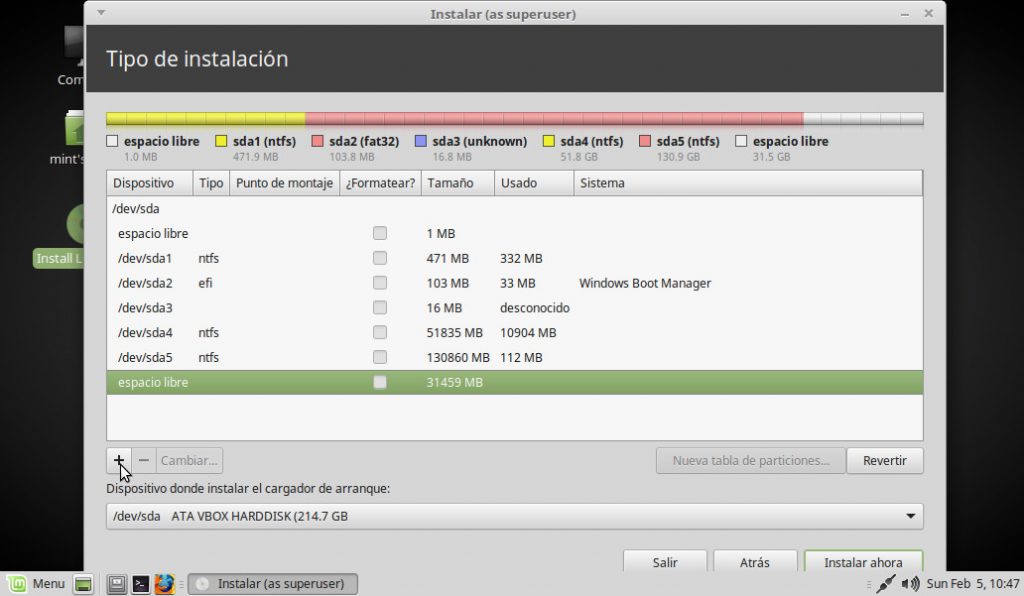
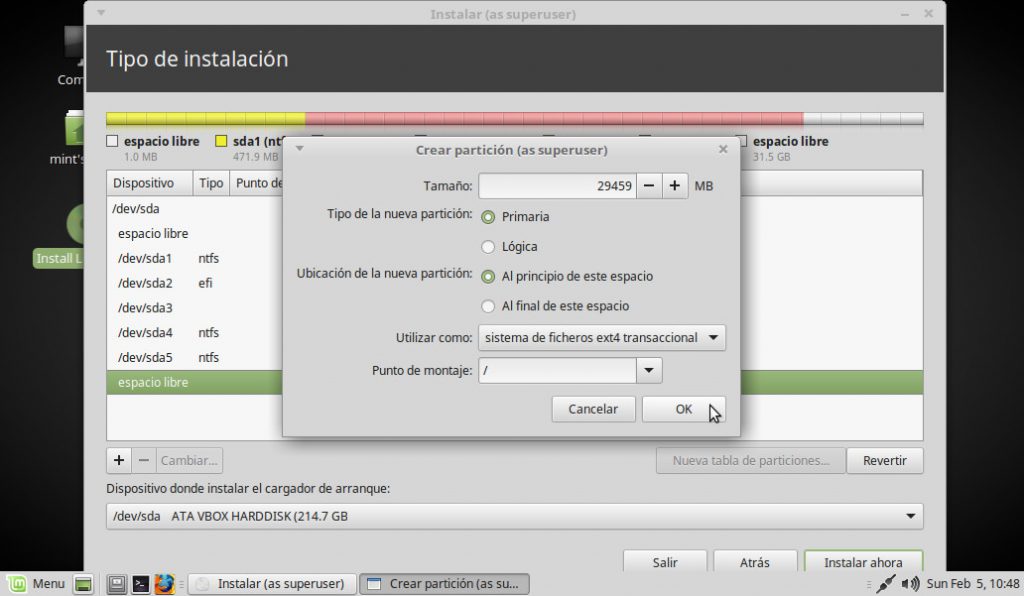
Empezamos con el espacio libre que hemos creado desde Windows y en donde instalaremos Linux Mint. Lo marcamos y pinchamos en el símbolo +:
Cambiamos tres parámetros:
Tamaño: Reducimos el tamaño en 2000 (en este ejemplo, de 27264 a 25264 aunque si tenemos intención de utilizar la Suspensión deberíamos reducirla en unos 4000 o, incluso, 6000).
Utilizar como: Elegimos en el desplegable la opción que indica ext4 (está por defecto).
Punto de montaje: Elegimos en el desplegable la primera opción, /.
Aceptar:
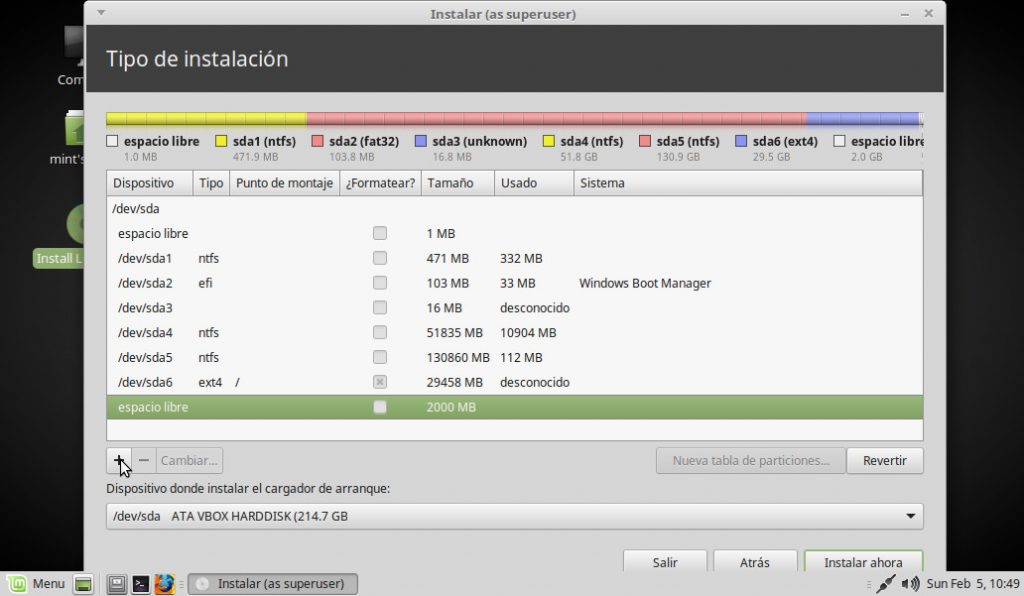
Ahora marcamos el espacio libre que nos queda y pulsamos de nuevo en el símbolo +:
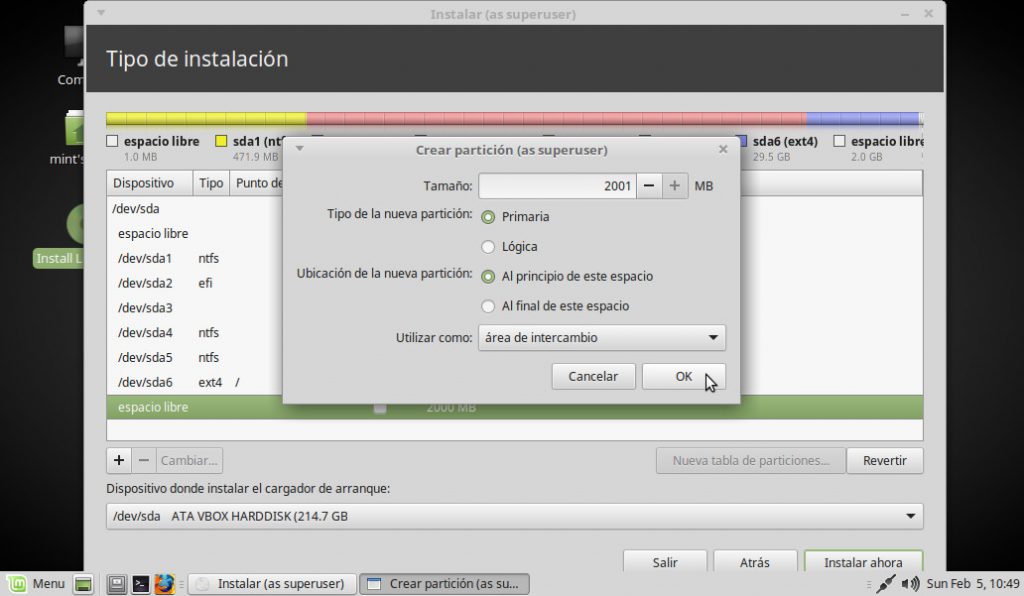
Sólo modificamos un parámetro:
Utilizar como y seleccionamos en el desplegable la opción área de intercambio. Estamos añadiendo un poco más de memoria Ram a nuestro sistema para mejorar su funcionamiento. Aceptar:
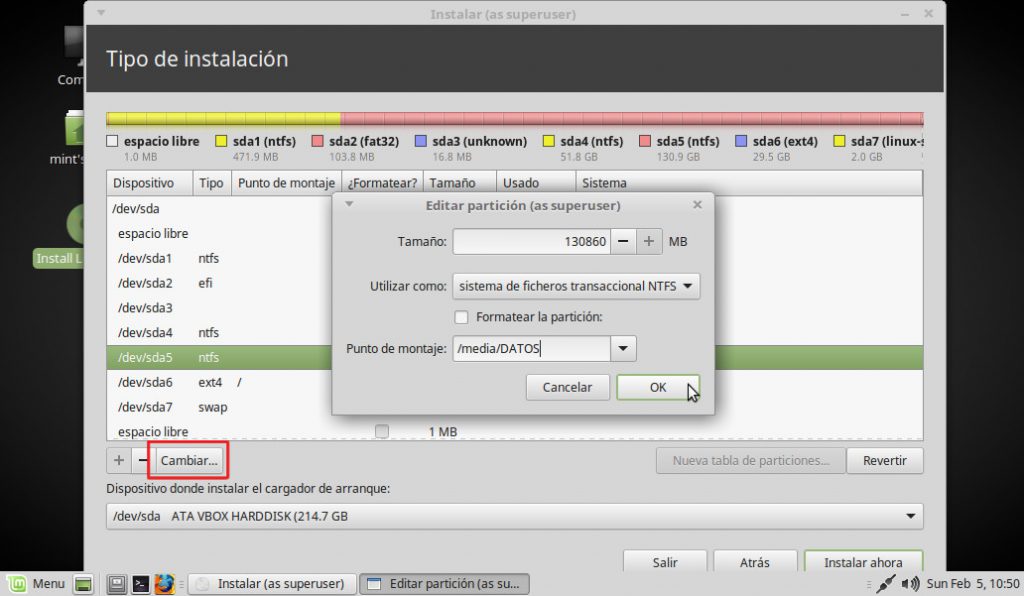
Vamos a hacer que la partición de Windows donde tenemos nuestros datos estén a la vista cuando arranquemos el sistema. La marcamos, pinchamos en Change y la dejamos así:
Utilizar como: ntfs
Punto de montaje: escribimos /media/DATOS. Aceptar:
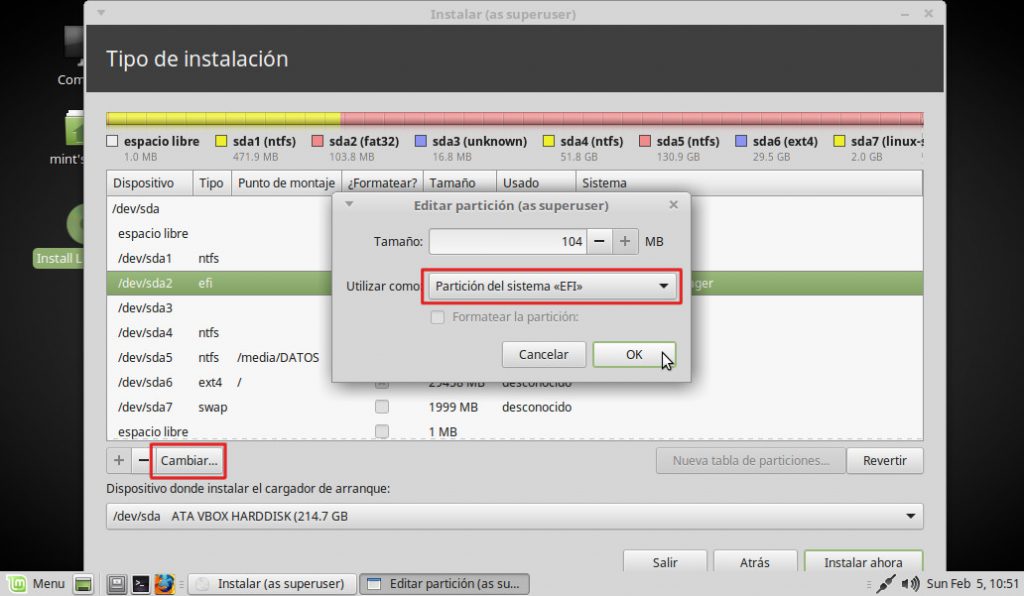
Marcamos la partición efi, pinchamos en Change y comprobamos que la opción Utilizar como: está activada como Partición de arranque EFI. Si no lo está, utilizamos el desplegable para corregirlo:
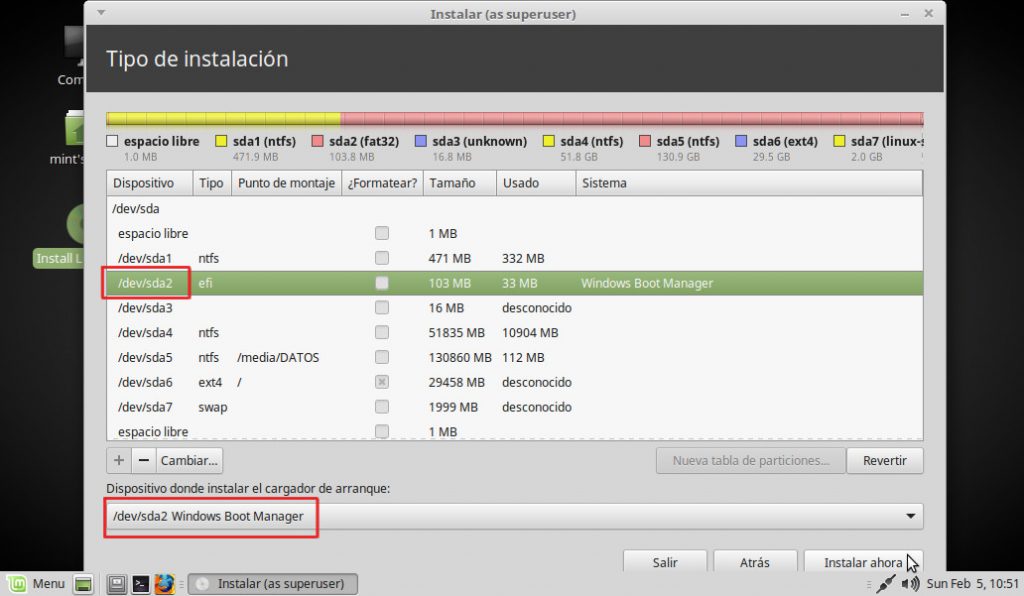
Y lo último y más importante: definir, mediante el desplegable, el Dispositivo donde instalar el cargador de arranque en la misma partición que la denominada efi. Una vez hecho esto podemos continuar pinchando en Instalar ahora:
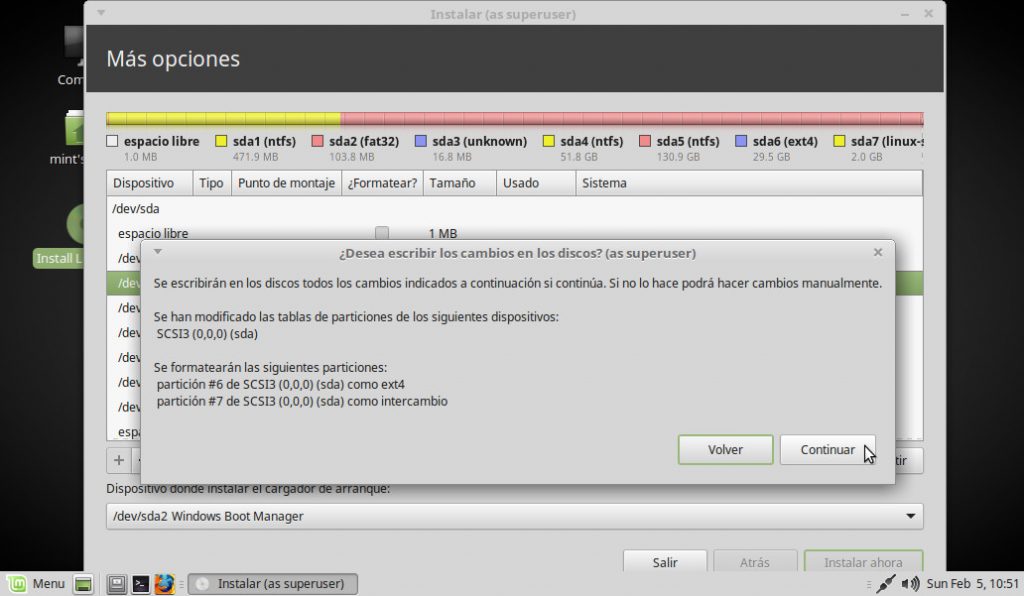
Se nos pide confirmación. Pinchamos en Continuar:
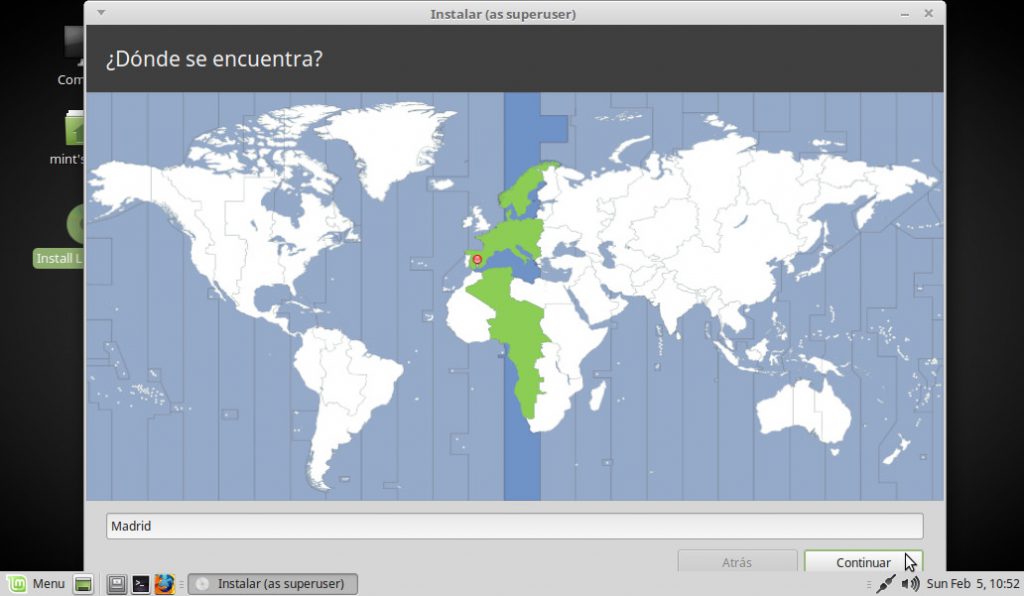
Mientras la instalación avanza, confirmamos nuestra Ubicación:
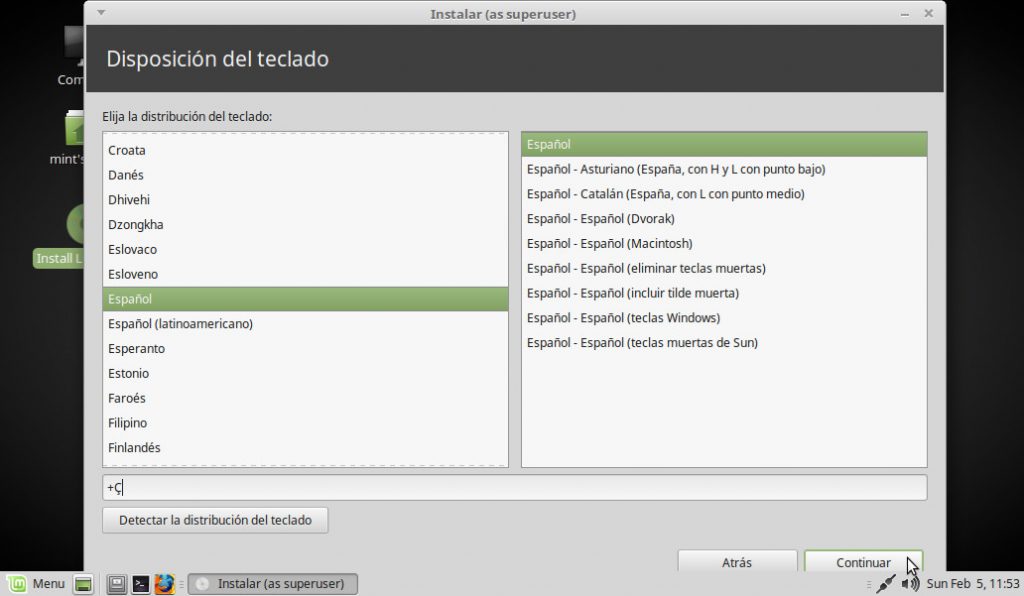
Comprobamos que el teclado está bien configurado escribiendo algunos simbolos específicos de nuestro idioma en la caja. Continuar:
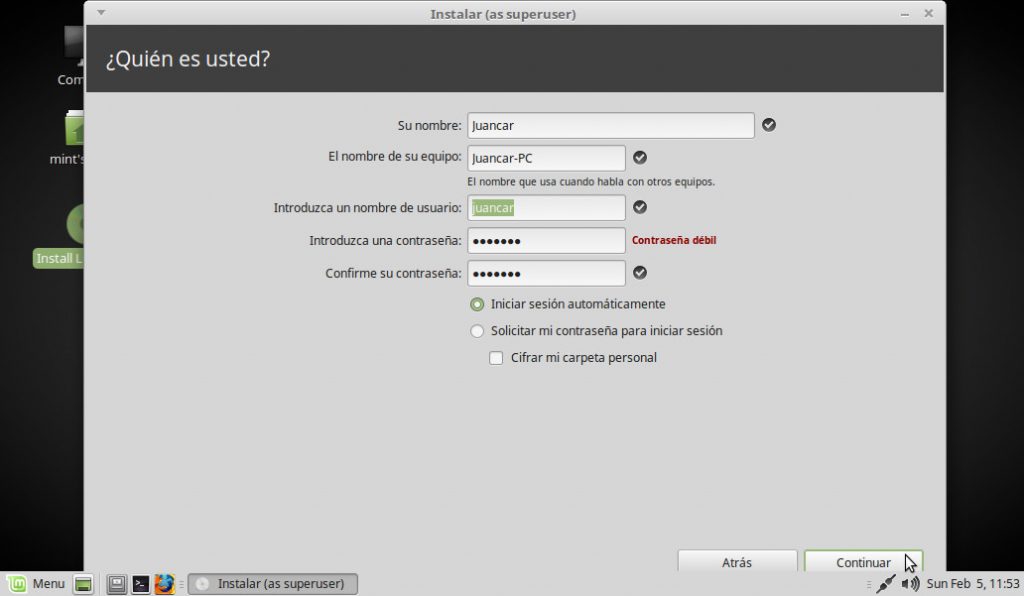
Introducimos nuestro nombre y una contraseña. Esta contraseña será la contraseña de administrador y se nos solicitará cada vez que vayamos a hacer algún cambio en el sistema (importante no olvidarla). Marcamos Iniciar sesión automáticamente y continuamos:
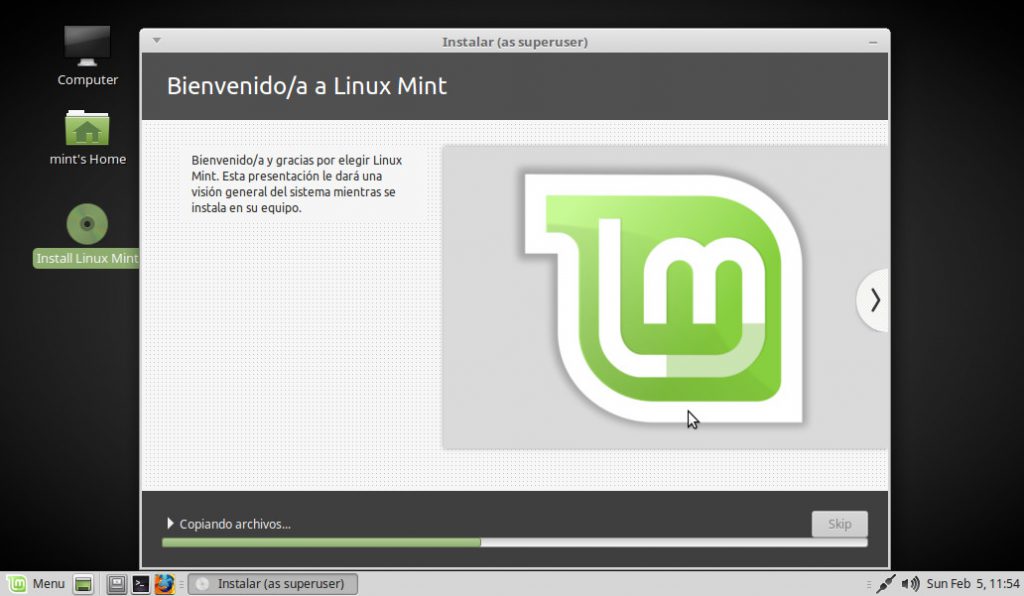
Proceso de la instalación:
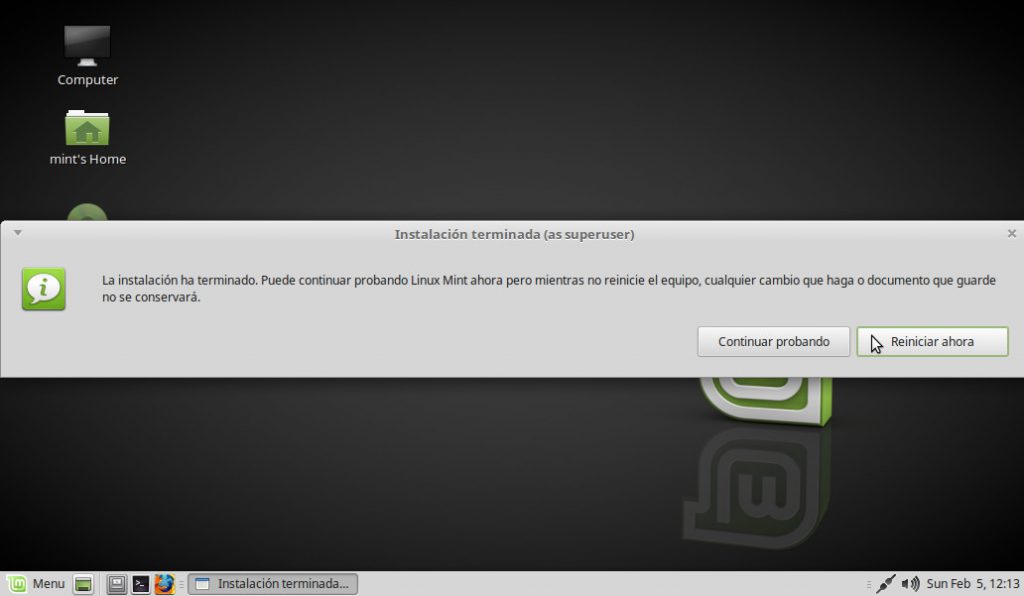
Instalación finalizada. Pulsamos Reiniciar ahora:
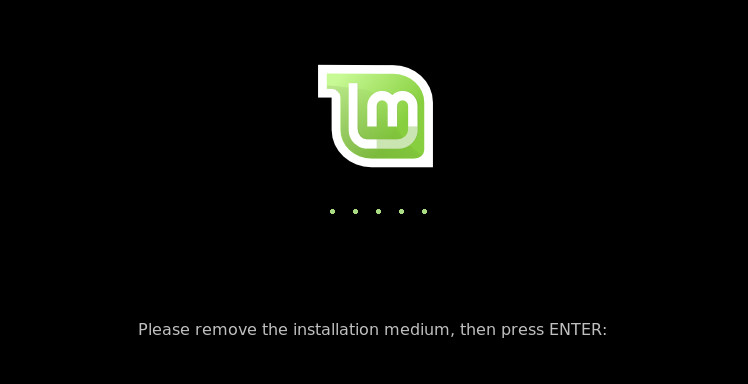
Retiramos el DVD/USB de instalación y pulsamos [ENTER]:
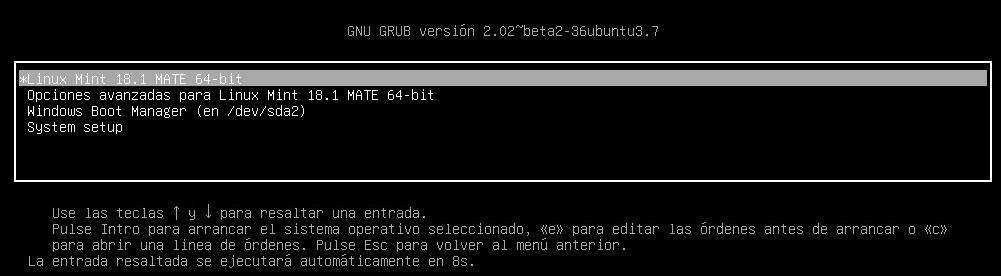
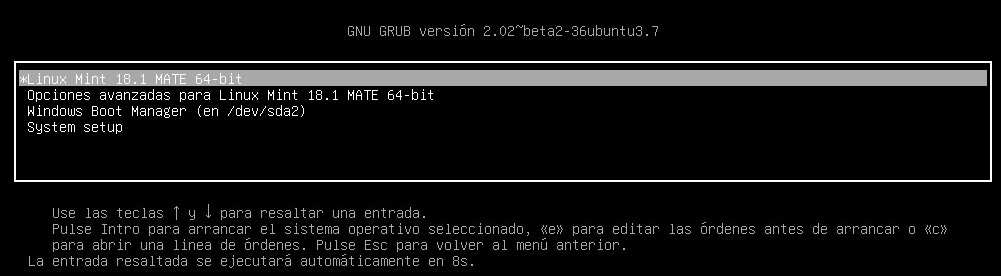
Al reiniciar el ordenador veremos el nuevo menú de Grub. Debemos fijarnos en la primera y tercera lineas. Por defecto el ordenador arrancará ahora en Linux Mint 18.1 y tenemos 10 segundos para, con las flechas del teclado, bajar y hacer [ENTER] sobre la entrada de Windows:
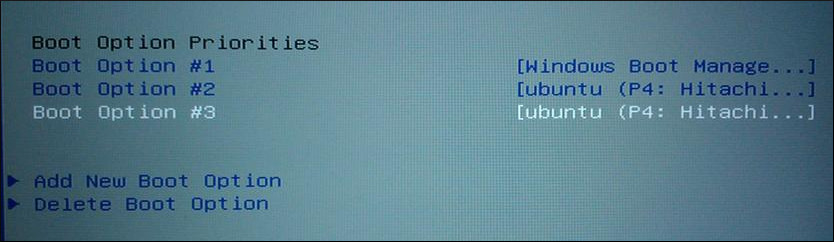
* AVISO: Si el equipo entra directamente en Windows (sin ver el menú de Grub) debemos volver a entrar en la BIOS/EUFI y modificar el menú de inicio, esta vez seleccionando la opción Ubuntu en primer lugar. Guardamos los cambios con F10 y reiniciamos. Si el menú de Grub sigue sin aparecer, pide ayuda en el foro.
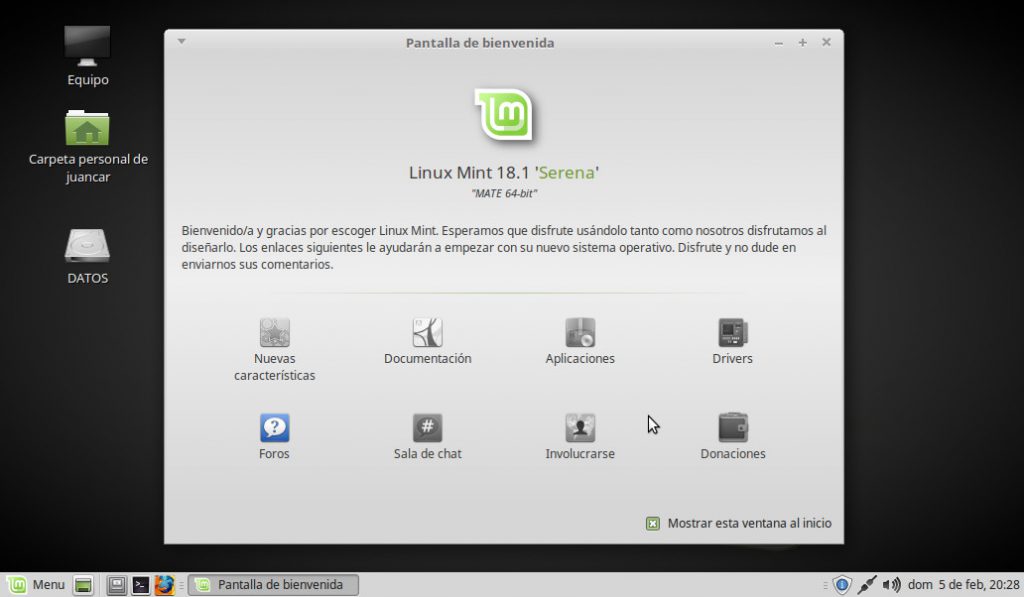
Nuestro ordenador arranca, por tanto, en Linux Mint 18.1 (Mate) y vemos ya en el escritorio nuestra partición de DATOS disponible. Podemos encontrar información sobre cómo configurar el sistema en este enlace:
Para entrar en Windows, reiniciamos, seleccionamos la tercera entrada y pulsamos [ENTER].
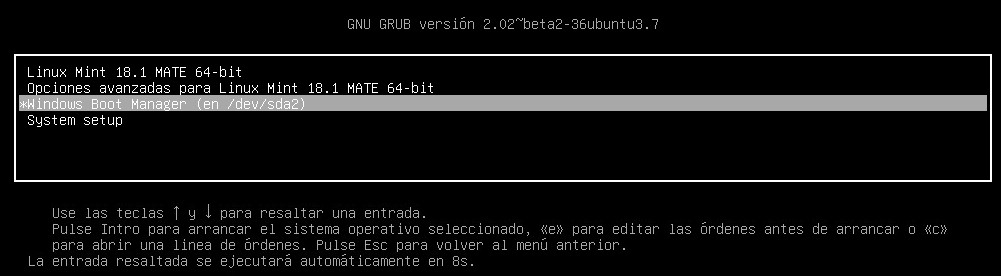
Podemos tener un problema. Es posible que Windows anule el menú de GRUB y en adelante el ordenador arranque directamente en Windows sin posibilidad de entrar en Linux Mint.
Si esto sucede, comprobamos primero, como se ha dicho antes, entrando en la BIOS/EUFI que sigue presente la opción de inicio Ubuntu. Si no es así solicita ayuda en el foro.
Si Ubuntu sigue presente pero entramos directamente en Windows, probamos lo siguiente:
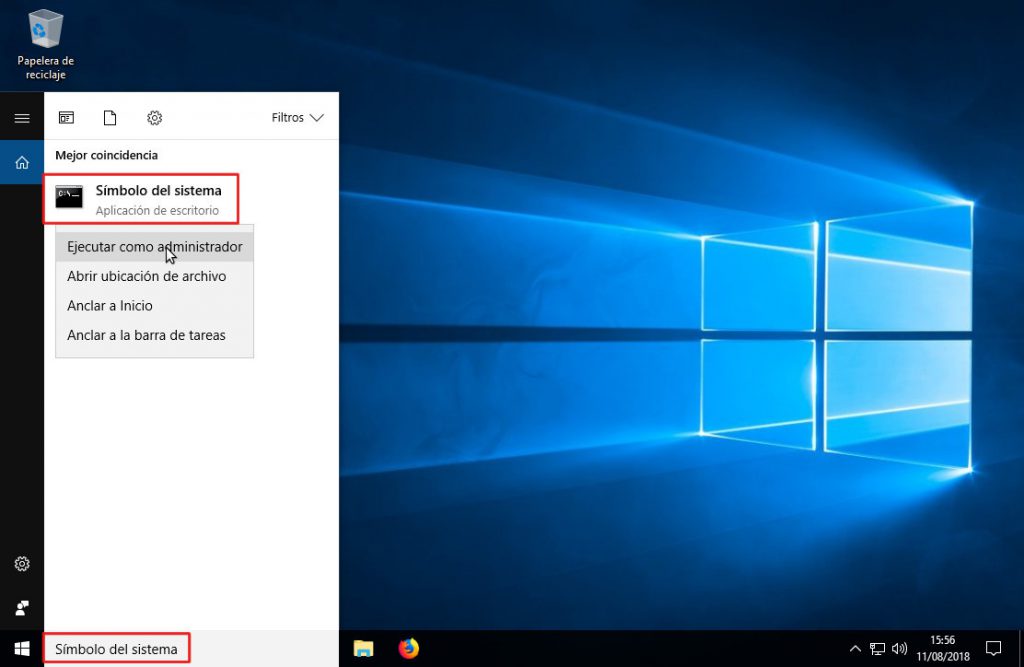
Windows 7 y 10: En la caja de búsqueda escribimos Símbolo del sistema y sobre el resultado hacemos botón derecho > Ejecutar como administrador.
Windows 8 / 8.1: Pulsamos simultáneamente las teclas Windows + S:
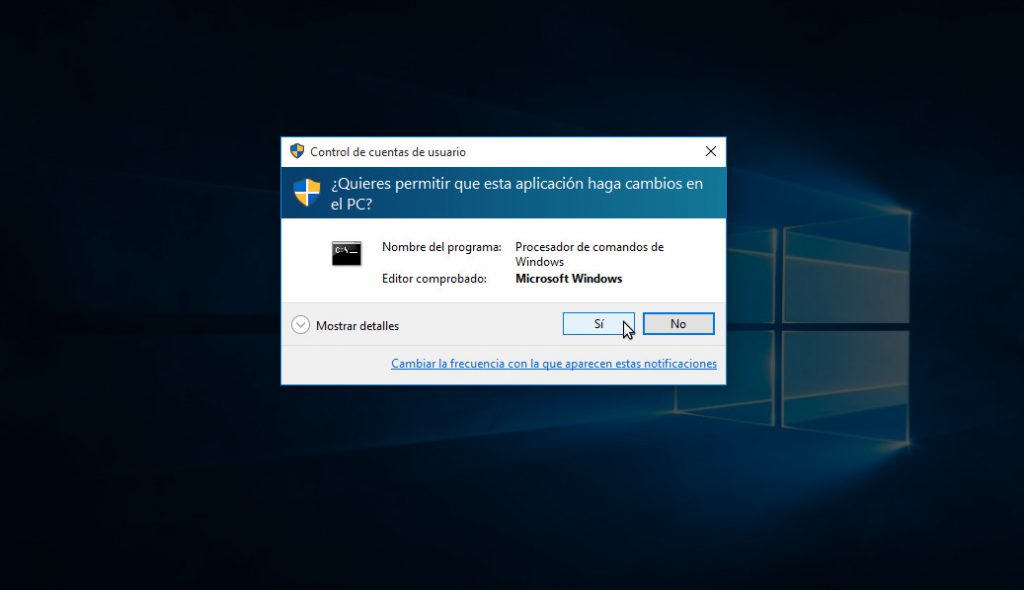
Debemos permitir la ejecución del programa. Sí:
Y en la ventana que se abre escribimos: bcdedit /set {bootmgr} path EFIubuntugrubx64.efi + [ENTER]:
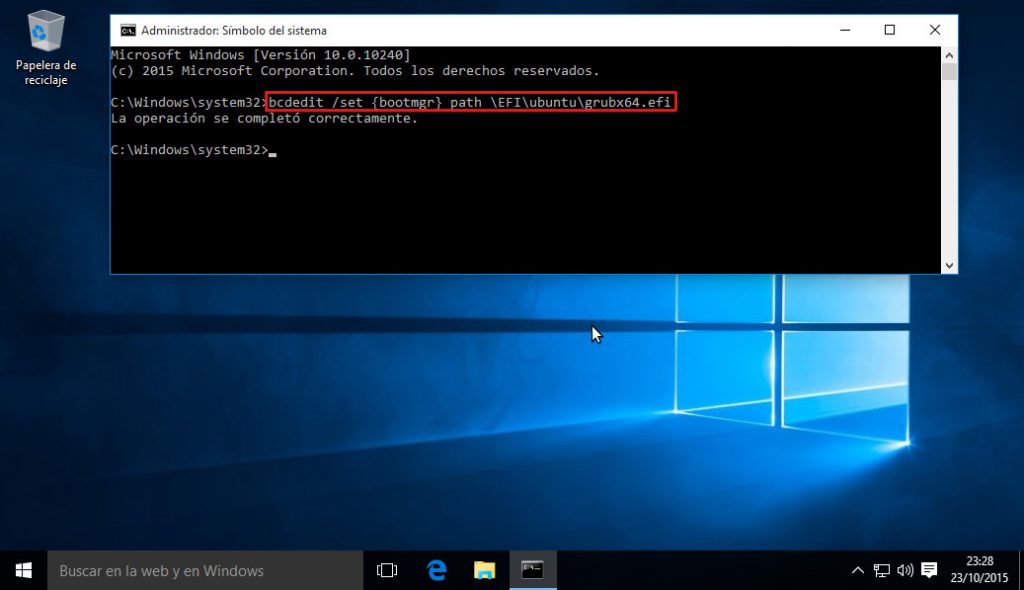
Si el siguiente reinicio seguimos sin ver en menú de Grub, repetimos el paso anterior pero escribiendo esta vez:
bcdedit /set {bootmgr} path EFIubuntushimx64.efi + [ENTER]:
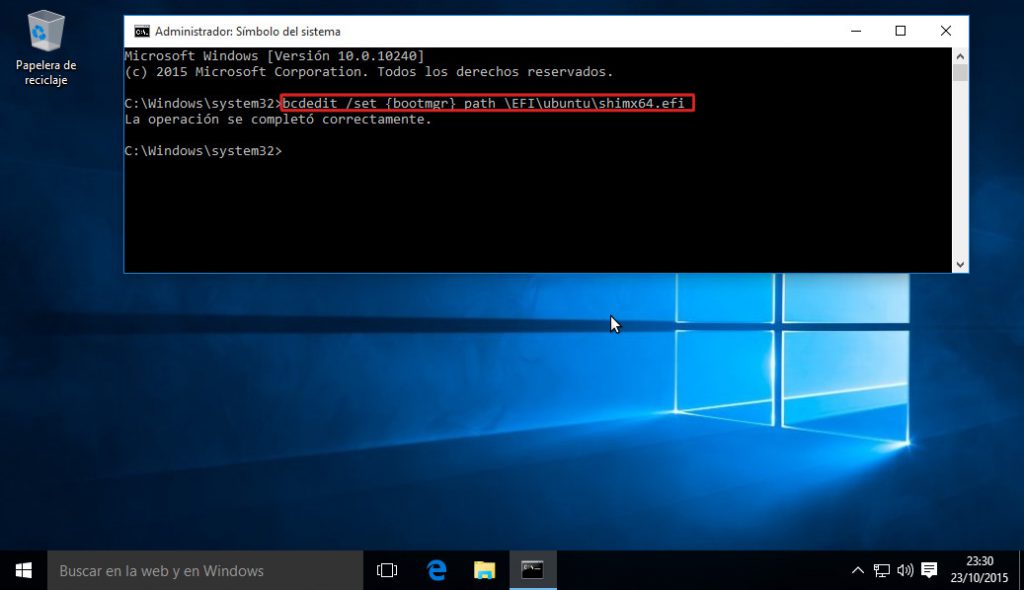
Deberíamos volver a ver el menú de Grub y ya no volverá a desaparecer: